macOS 如何复制、剪切、粘贴?文本、图片和文件都搞定
嗨,我是芦苇Z。
本文介绍Mac系统中基础又常用的操作——复制、移动与粘贴。
无论是处理文字、图片还是管理文件,这几个操作无处不在。了解其特点、快捷键与内在逻辑,有助于我们更加游刃有余地使用苹果电脑。
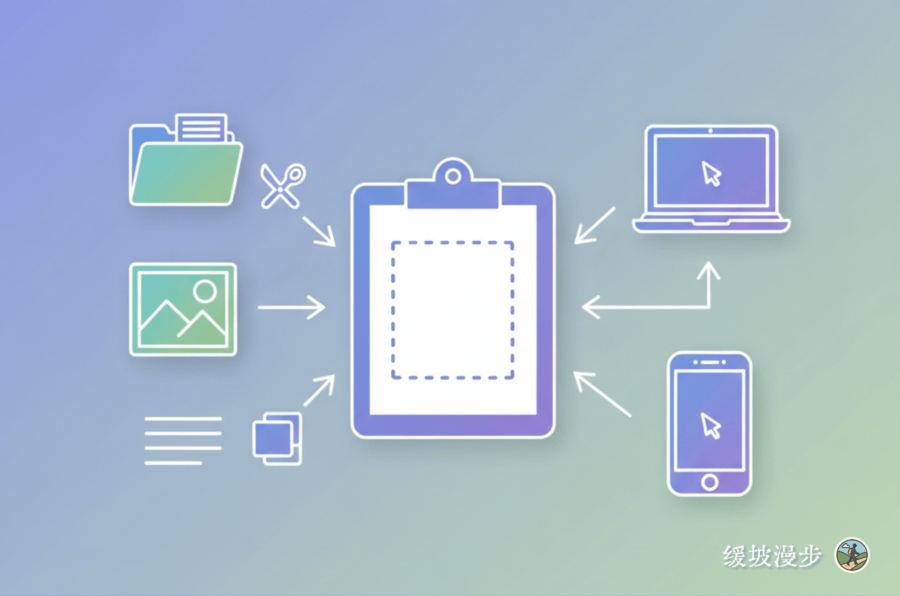
🎯 文本与图片操作:复制、剪切与粘贴
在任何文本编辑器、浏览器或图形处理应用中,针对文本和图片等内容的操作逻辑与快捷键都高度统一。
核心快捷键
对于追求效率的用户而言,快捷键是首选。
- 复制 (Copy):⌘ + C
- 选中文字或图片后,将其副本放入剪贴板。原文保留。
- 剪切 (Cut):⌘ + X
- 选中文字或图片后,将其本身放入剪贴板。原文被移除。(注:此操作仅在支持的应用中生效,例如在文档中移动图片。)
- 粘贴 (Paste):⌘ + V
- 在光标位置或当前窗口插入剪贴板中的内容。
通过菜单栏或右键操作
如果你对快捷键不熟悉,或者更习惯于图形化界面操作,macOS 同样提供了直观的鼠标点击方式。
使用顶部菜单栏
- 首先,用鼠标选中需要操作的文本或图片。
- 点击屏幕顶部的菜单栏中的“编辑 (Edit)”选项。
- 在下拉菜单中,你将看到“复制”、“剪切”和“粘贴”等选项,直接点击即可执行。
使用右键上下文菜单
这是一种更快捷的鼠标操作方式。- 选中内容后,在该内容上单击右键(或按住 Control 键再单击鼠标)。
- 会弹出一个与当前选择相关的快捷菜单(上下文菜单)。
- 直接从这个菜单中选择“复制”或“剪切”。
- 然后到目标位置单击右键,选择“粘贴”。
无样式粘贴:告别格式污染
从网页或其他应用复制内容时,常常会带上原始的字体、颜色和大小。直接粘贴会可能会破坏文档的格式统一性,即默认是粘贴并保留样式。
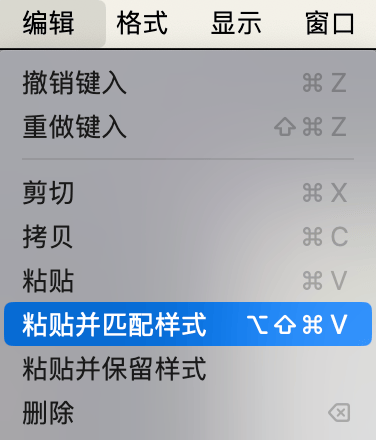
macOS 也提供 粘贴并匹配样式 (Paste and Match Style):⌥ + ⇧ + ⌘ + V
* 此快捷键会剥离所粘贴文本的原始格式,使其自动匹配目标位置的现有样式。
芦苇Z愿意称之为“无样式粘贴”更好理解。
同样地,你也可以在“编辑”菜单中找到“粘贴并匹配样式”的选项。
拖动操作:另一种“移动”
macOS 提供了一种更直观的移动内容的方式:拖放。这个技巧不仅适用于文本,也适用于图片、链接甚至文件。
- 选中内容:用光标选中你想要移动的文字或点击选中一张图片。
- 按住并等待:在选中的内容上按下鼠标左键不放,并稍等片刻(大约半秒)。你会看到光标变成一个代表可拖动项目的图标,或者选中的文本会有一个轻微的“浮起”效果。
- 拖动到目标位置:保持按住,将内容拖到另一个应用窗口或当前应用的其他位置,然后松开鼠标。
这个“按住稍等”是关键,它将单纯的“选中”意图转换为了“准备拖动”的意图。
文本与图片操作要点
- 操作可撤销:任何误操作(如剪切错了内容),都可以通过 ⌘ + Z 立即撤销。
- 剪贴板的局限:macOS 系统剪贴板默认只保存最后一次复制或剪切的内容。关机或重启后,剪贴板内容会清空。
- 安全限制:在密码输入框或受保护的文档中,出于安全考虑,复制和剪切功能可能会被禁用。
📁 文件管理:复制、移动与粘贴
macOS 的文件管理哲学与 Windows 有一个核心区别:它淡化了“剪切”的概念,代之以一个更安全、意图更明确的 “移动” 操作。这样做是为了防止用户“剪切”文件后忘记粘贴,导致文件处于不确定状态。
文件复制
- 选中一个或多个文件/文件夹,按 ⌘ + C。
- 导航到目标位置,按 ⌘ + V。
- 系统会在目标位置创建一个完整的副本。
文件移动 (macOS 的“剪切”)
移动操作的核心在于,它是一个从“复制”开始,到“粘贴时”才决定意图的流程。
方法一:快捷键移动(最高效)
- 在原始位置选中文件,按 ⌘ + C (与复制完全相同)。
- 导航到目标文件夹,按 ⌥ + ⌘ + V。
- 文件将从原位置直接移动到新位置,不会创建副本。
方法二:右键菜单移动
- 选中文件,按 ⌘ + C 或右键选择“拷贝”。
- 进入目标文件夹,在空白处按住 ⌥ 键不放,然后单击右键。
- 此时,菜单中的“粘贴项目”会变为“将项目移动到这里”。
方法三:拖拽(结果依场景而定)
拖拽是最直观的方式,但其默认行为取决于源和目标的位置:
| 场景 | 默认操作 | 如何改变行为 |
|---|---|---|
| 同一磁盘/宗卷内 | 移动 (Move) | 按住 ⌥ 键拖拽,强制复制 (光标出现绿色+) |
| 跨不同磁盘/宗卷 | 复制 (Copy) | 按住 ⌘ 键拖拽,强制移动 |
技巧:如何选择多个文件/文件夹
在访达(Finder)中提供了多种灵活的方式来选择一个或多个项目:
选择连续的项目:
点击第一个文件,然后按住 ⇧ (Shift) 键,再点击最后一个文件。这会选中从第一个到最后一个之间的所有项目,形成一个连续的区块。选择不连续的项目:
按住 ⌘ (Command) 键,然后逐个点击你想要选择的任意文件或文件夹。每次点击都会将该项目添加或移出你的选择范围,非常适合精确挑选分散的项目。拖拽选择框:
在访达窗口的空白处按下并拖动光标,会形成一个蓝色的选择框。所有被这个框完全或部分覆盖的项目都将被选中。这在图标视图下尤其直观。全选:
在当前文件夹窗口中,按下快捷键 ⌘ + A,可以快速选中该位置下的所有文件和文件夹。
文件冲突处理
当目标位置存在同名项时,访达(Finder)会提供清晰的选择:
- 同名文件:你可以选择“停止”、“替换”或“保留二者”(系统会自动为新旧文件重命名)。
- 同名文件夹:除了“停止”和“替换”,访达还提供了一个强大的“合并 (Merge)”选项。它会将两个文件夹的内容整合到一起,如果内部有同名文件,会再次询问你如何处理。
🌐 通用剪贴板:跨越设备的无缝接力
通用剪贴板是苹果生态体验的精髓之一,它允许你在一部设备上复制,然后在另一部上粘贴。
启用条件清单
确保所有设备满足以下条件:
- 登录同一个 Apple ID。
- 均已开启 Wi-Fi 和蓝牙。
- 均在设置中开启了“接力 (Handoff)”。
- 设备之间物理距离较近 (在蓝牙覆盖范围内)。
如何使用与注意事项
- 支持内容:支持文本、图片、链接、视频,甚至是在 Mac 之间直接复制文件。
- 操作限制:通用剪贴板仅支持复制 (⌘+C),不支持跨设备移动。
- 时效性:剪贴板内容只会在设备间同步很短的时间(通常约两分钟),之后会被清空。
- 安全性:传输过程采用端到端加密,确保内容隐私。
🚀 释放剪贴板的全部潜力:第三方工具
正如前文提到的,macOS 原生剪贴板的一大局限是它“健忘”——只能记住最后一次复制的内容,且重启后即清空。对于需要频繁处理大量文本和素材的专业用户而言,这显然不够。此时,可借助强大的第三方剪贴板管理工具,通常提供如下功能:
- 剪贴板历史记录:它们能够记录你复制过的数十甚至数百条内容(文本、图片、文件链接等),形成一个可随时访问的历史库。
- 多次粘贴与搜索:你可以轻松唤出历史列表,选择任何一条旧的记录进行粘贴,甚至可以通过关键词搜索快速定位。
- 数据持久化:与系统不同,这些工具的剪贴板历史在电脑重启后依然存在,让你的重要信息不会丢失。
- 片段收藏 (Snippets):更进一步,它们大多支持“片段收藏”功能,你可以将常用的邮箱地址、代码块、回复模板等预先存储,随时调用,极大地提升了输入效率。
市面上有许多优秀的选择,例如经典的效率神器 Alfred、功能丰富的 Raycast、设计优雅的 Paste 等。引入一款适合你的剪贴板工具,能将复制粘贴这一基础操作的效率提升到一个全新的维度。
🔧 常见问题排查
1. 快捷键失灵?
- 检查输入法:确保当前不是中文输入法拦截了快捷键。
- 检查特定应用:少数应用可能不支持标准快捷键。
- 重启剪贴板服务:
- 打开“活动监视器”。
- 搜索
pboard进程。 - 选中并强制退出它,系统会自动重启该服务。
2. 文件操作失败?
- 权限不足:检查目标文件夹是否为只读或需要管理员权限。
- 空间不足:确保目标磁盘有足够的存储空间。
- 文件被占用:关闭正在使用该文件的应用后重试。
3. 通用剪贴板无法同步?
- 核对启用条件:逐一检查上文的条件清单。
- 重启无线模块:在所有设备上关闭再重开 Wi-Fi 和蓝牙。
- 重启访达:在 Mac 上,按住 ⌥ 键,右键点击程序坞的“访达”图标,选择“重新开启”。
- 重启设备:这是解决连接问题的“万能钥匙”。
📚 相关阅读
- macOS 常用快捷键一览 - 更多实用的快捷键组合
- 精通 macOS 文本操作:给效率追求者的快捷键清单 - 文本处理进阶技巧
- macOS 如何截图?系统快捷键与应用推荐 - 截图也能复制到剪贴板